
- 產品與解決方案
- 行業解決方案
- 服務
- 支持
- 合作夥伴
- 關於我們




02-主頁
本章節下載: 02-主頁 (870.32 KB)
目 錄
· 行為管理:展示在線用戶、審計日誌、流量分析及違規用戶信息。
· 係統信息:展示設備信息、HA狀態信息及授權信息等。
· 係統資源:展示cpu、內存及磁盤信息。
· 實時流量:展示係統最近一個小時的流量統計信息。
· 接口狀態:展示物理接口的狀態信息。
· 用戶流量:展示用戶流量排行信息。
· 應用流量:展示應用流量排行信息。
· 係統日誌:主要顯示係統日誌信息。
· 審計日誌:顯示IM聊天、郵件收發、文件傳輸、搜索引擎等上網行為審計信息。
用戶登錄到Web後,默認進入“主頁”頁麵。
如果未授權或授權剩餘時間少於或等於90天時,登錄到設備Web界麵後,係統會自動彈出授權提醒彈窗,如下圖所示。
圖1-1 授權提醒彈框

默認選擇“始終提醒”,可以通過下拉菜單選擇“今日不再提醒”或“30天內不再提醒”可以控製當天或30天內不再彈出授權提醒彈框,不會控製告警郵件或者告警日誌。
如需通過告警郵件進行提醒,以及產生相關告警日誌,需要在“係統管理>係統維護>係統告警”中進行相關配置,詳細配置請參見“告警功能”章節。
進入“主頁”頁麵,點擊右上角的“設置”按鈕,彈出頁麵布局設定窗口,可以自定義主頁顯示的窗口模塊,設置完成後點擊“保存風格”保存設置。勾選的模塊會在頁麵顯示,如下圖所示。
圖1-2 主頁設置

點擊“恢複默認”按鈕,彈出的提示確認窗口,點擊“確認”後恢複默認設置,默認顯示的模塊如下圖所示。
圖1-3 頁麵布局設定恢複默認

在導航欄中選擇“主頁”,可以看到“行為管理”標簽,如圖1-4所示。

對於行為管理信息的詳細說明如表1-2所示。
表1-1 係統信息說明
|
標題項 |
說明 |
|
在線用戶 |
統計設備在線用戶總數,點擊總數可跳轉到在線用戶頁麵。 |
|
認證用戶 |
統計設備認證用戶總數。 |
|
匿名用戶 |
統計設備匿名用戶總數。 |
|
審計日誌 |
統計當天審計日誌總數。 |
|
IM聊天 |
統計當天IM聊天日誌總數,點擊總數可以展示IM聊天日誌詳細。 |
|
社區論壇 |
統計當天社區論壇日誌總數,點擊總數可以展示社區論壇日誌詳細信息。 |
|
引擎搜索 |
統計當天引擎搜索日誌總數,點擊總數可以展示引擎搜索日誌詳細信息。 |
|
網站訪問 |
統計當天網站訪問日誌總數,點擊總數可以展示網站訪問日誌詳細信息。 |
|
郵件收發 |
統計當天郵件收發日誌總數,點擊總數可以展示郵件收發日誌詳細信息。 |
|
文件傳輸 |
統計當天文件傳輸日誌總數,點擊總數可以展示文件傳輸日誌詳細信息。 |
|
娛樂股票 |
統計當天娛樂股票日誌總數,點擊總數可以展示娛樂股票日誌詳細信息。 |
|
協議審計 |
統計當天協議審計日誌總數,點擊總數可以展示協議審計日誌詳細信息。 |
|
其它 |
顯示當天其它日誌總數,點擊總數可以展示其它日誌詳細。 |
|
流量分析 |
顯示線路質量評分等級,有三個等級:優、良、差,點擊評分等級可以展示流量監控信息。 |
|
線路名 |
線路名稱。 |
|
線路帶寬 |
線路設置帶寬。 |
|
實時流量 |
線路實時流量統計。 |
|
違規用戶數 |
統計當天的阻斷用戶總數。 |
|
策略違規用戶 |
統計當天的應用控製策略違規用戶總數,點擊總數可以展示應用控製阻斷日誌。 |
|
共享終端違規用戶 |
統計當天的共享終端違規用戶總數,點擊總數可以展示共享終端監控頁麵。 |
|
限額違規用戶 |
統計當天的用戶限額違規用戶總數,點擊總數可以展示限額用戶統計頁麵。 |

流量分析展示需要配置流控策略,才可顯示流量分析數據。
在導航欄中選擇“主頁”,可以看到“係統信息”標簽,如圖1-5所示。

對係統信息的詳細說明如表1-2所示。
|
標題項 |
說明 |
|
軟件S/N |
設備軟件的唯一標識,是設備出廠時設定好的。 |
|
硬件S/N |
設備硬件的唯一標識,是設備出廠時設定好的。 |
|
主機名稱 |
通過主機名稱區分設備。 |
|
產品型號 |
產品的型號。 |
|
係統版本 |
當前設備運行的係統軟件的版本號。 |
|
係統時間 |
表示係統當前時間。 |
|
運行時間 |
表示係統從上次啟動已經運行的時間。 |
|
APP版本 |
應用控製特征庫版本信息。 |
|
IPS版本 |
應用控製特征庫版本信息。 |
|
AV版本 |
病毒防護特征庫版本信息。 |
|
模式 |
HA的模式。 |
|
通信接口 |
HA的心跳接口,設備啟用HA時顯示通信接口,未啟用則不顯示。 |
|
本地設備 |
本地設備的HA狀態。 |
|
對端設備 |
對端設備的HA狀態。 |
點擊<編輯>按鈕可修改當前管理設備的主機名,便於用戶區分不同設備。如圖1-6所示,點擊該按鈕可彈出修改對話框,填寫自定義主機名後點擊<保存>即可生效。

在導航欄中選擇“主頁>主頁”,可以看到“係統資源”標簽,如圖1-7所示。
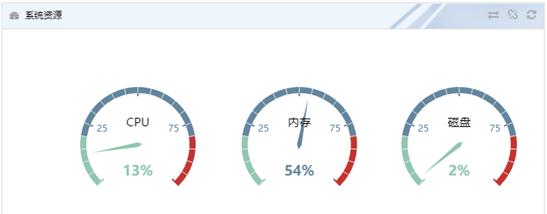
點擊右上角的轉換按鈕 ,切換為曲線圖形式,可顯示最近10分鍾的係統資源情況,如圖1-8所示。
圖1-8 係統資源曲線圖

對係統資源的詳細說明如表1-3所示:
|
標題項 |
說明 |
|
CPU |
處理器的利用率,是係統所有處理器最近一分鍾內的平均值。 |
|
MEM |
係統內存利用率,此內存利用率為整個係統的內存利用率。 |
|
磁盤 |
係統的磁盤利用率。 |
點擊右上角<刷新>按鈕可以立即刷新當前的顯示。
在導航欄中選擇“主頁>主頁”,可以看到“實時流量圖”標簽,如圖1-9所示。

該麵板可顯示當前係統最近一小時整機的吞吐量曲線圖,根據該曲線圖可查看係統最近一個小時的流量情況,從而判斷實際網絡使用情況。
當用戶打開管理界麵首頁時,係統每隔15秒會自動刷新實時流量統計圖表。
點擊右上角的<編輯>按鈕,如圖1-10所示,可以編輯流量圖顯示的選項。

點擊右上角<刷新>按鈕可以立即刷新當前的顯示。
在導航欄中選擇“主頁”,可以看到“接口狀態”標簽,如圖1-11所示。

該麵板能夠顯示設備真實物理接口狀態:鏈路開啟狀態、IP地址、雙工狀態、工作模式以及收發包速率,當前在線的接口顯示為綠色,沒有插上網線或者物理狀態為DOWN的接口則顯示為灰色。
在導航欄中選擇“主頁>主頁”,可以看到“用戶流量”標簽,如圖1-12所示。

點擊右上角的轉換按鈕 ,可切換為列表形式,如圖1-13所示。

對用戶流量的詳細說明如表1-4所示。
|
標題項 |
說明 |
|
用戶 |
通過設備上網的用戶,可為綁定IP的用戶,也可為認證用戶。 |
|
用戶組 |
通過設備上網的用戶所屬的用戶組。 |
|
上行 |
顯示該用戶當前上行流速大小。 |
|
下行 |
顯示該用戶當前下行流速大小。 |
|
總流速 |
顯示該用戶當前上下行總流速大小。 |
點擊右上角<刷新>按鈕可以立即刷新當前的顯示。
點擊具體用戶名,如圖1-14所示,可查看該用戶流量詳細信息,包括用戶會話、用戶實時流速、應用統計詳細信息。
圖1-14 用戶流量詳細信息


在導航欄中選擇“主頁”,可以看到“應用流量”標簽,如圖1-15所示。

點擊右上角的轉換按鈕,可切換為列表形式,如圖1-13所示。
圖1-16 應用流量排名列表

對應用流量的詳細說明如表1-5所示。
|
標題項 |
說明 |
|
應用類型 |
列舉當前總流速排名前十的應用名稱。 |
|
上行 |
顯示該應用當前上行流速大小。 |
|
下行 |
顯示該應用當前下行流速大小。 |
|
總流速 |
顯示該應用當前上下行總流速大小。 |
|
百分比 |
顯示該應用當前總流速占整體流速的百分比。 |
點擊右上角<刷新>按鈕可以立即刷新當前的顯示。
如圖1-17所示,將鼠標懸停在應用名稱上,可查看該應用流量下排名前五的用戶,並顯示用戶名、上行、下行和總流速。

單擊應用名稱,可查看該應用流量的詳細信息,包括應用會話、應用實時流速、用戶統計詳細信息。
圖1-18 應用流量詳細信息

在導航欄中選擇“主頁”,可以看到“係統日誌”標簽,如圖1-19所示。

對係統日誌的詳細說明如表1-6所示。
|
標題項 |
說明 |
|
日誌內容 |
日誌的詳細說明內容 |
|
時間 |
日誌產生時間 |
點擊右上角<刷新>按鈕可以立即刷新當前的顯示。
在導航欄中選擇“主頁”,可以看到“審計日誌”標簽,審計日誌包括IM聊天日誌、郵件收發日誌、文件傳輸日誌和搜索引擎日誌。如圖1-20所示。

對審計日誌的詳細說明如表1-7所示。
|
標題項 |
說明 |
|
用戶 |
審計的用戶 |
|
應用 |
審計的應用 |
|
行為 |
審計的行為 |
|
內容 |
審計的搜索內容 |
點擊右上角<刷新>按鈕可以立即刷新當前的顯示。
在導航欄中選擇“主頁”,可以看到“入侵防禦”標簽,如圖1-21所示。該麵板以餅圖的形式展示當前係統最近一天的入侵防禦事件類型占比,從而幫助管理員判斷實際網絡安全情況。

點擊右上角的轉換按鈕 ,可切換為列表形式,如圖1-22所示。

對入侵防禦的詳細說明如表1-8所示。
|
標題項 |
說明 |
|
威脅類型 |
顯示入侵防禦各事件類型。 |
|
威脅數量 |
顯示入侵防禦各事件類型的威脅數量。 |
|
占比 |
顯示入侵防禦各事件類型的占比。 |
點擊右上角 按鈕,可以設置顯示信息的自動刷新時間,默認係統會每隔30秒自動刷新顯示信息。
點擊右上角刷新按鈕 ,可以立即刷新當前的顯示。
在導航欄中選擇“主頁”,可以看到“攻擊趨勢”標簽,如圖1-23所示。該麵板可顯示當前係統最近一天的網絡攻擊趨勢圖,包括IPS攻擊、WAF攻擊、Ddos攻擊及AV安全防禦的趨勢曲線。

將鼠標放在曲線圖上,將顯示該時間點的攻擊次數。
點擊右上角按鈕,可以設置顯示信息的自動刷新時間,默認係統會每隔30秒自動刷新顯示信息。
點擊右上角刷新按鈕,可以立即刷新當前的顯示。
在導航欄中選擇“主頁”,可以看到“審計日誌”標簽,如圖1-24所示。該麵板可展示最近20條的入侵檢測、病毒防護、安全防護日誌,其中入侵檢測、病毒防護隻報級別為警告及以上的最近20條日誌。

點擊右上角按鈕,可以設置顯示信息的自動刷新時間,默認係統會每隔30秒自動刷新顯示信息。
點擊右上角刷新按鈕,可以立即刷新當前的顯示。
在導航欄中選擇“主頁”,可以看到“會話數”標簽,如圖1-25所示。該麵板可展示最近10分鍾的當前會話數和新增會話數趨勢圖,從而判斷實際網絡情況。

將鼠標放在曲線圖上,將顯示該時間點的新增會話數及當前會話數。
點擊右上角按鈕,可以設置顯示信息的自動刷新時間,默認係統會每隔30秒自動刷新顯示信息。
點擊右上角刷新按鈕,可以立即刷新當前的顯示。
不同款型規格的資料略有差異, 詳細信息請向具體銷售和400谘詢。H3C保留在沒有任何通知或提示的情況下對資料內容進行修改的權利!







 支持
支持

