組網及說明
1 配置需求或說明
1.1 適用產品係列
本案例適用於ERG3 產品係列路由器:ER3200G3、ER3208G3、ER3260G3、ER5200G3等。
1.2 配置需求及實現的效果
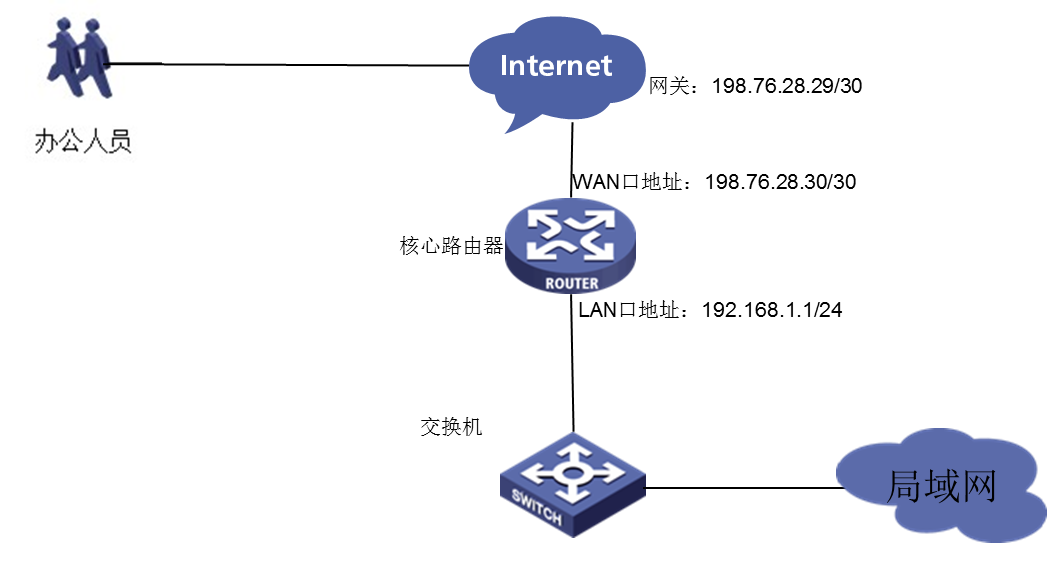
路由器采用固定IP地址的方式部署在公司互聯網出口,運營商提供的IP地址為198.76.28.30/30,網關為198.76.28.29,DNS地址為221.228.255.1。公司外部辦公人員需要通過撥號VPN連入公司內網。
2 組網圖
配置步驟
3配置步驟
3.1 基本連接
在路由器接口麵板找到LAN接口,用網線將電腦和設備的任意一個LAN接口連在一起,電腦可以自動獲取192.168.1.X/24網段的地址。電腦連接好路由器之後完成後打開瀏覽器,在瀏覽器地址欄中輸入http://192.168.1.1登錄設備管理界麵。
3.2 登陸設備WEB界麵
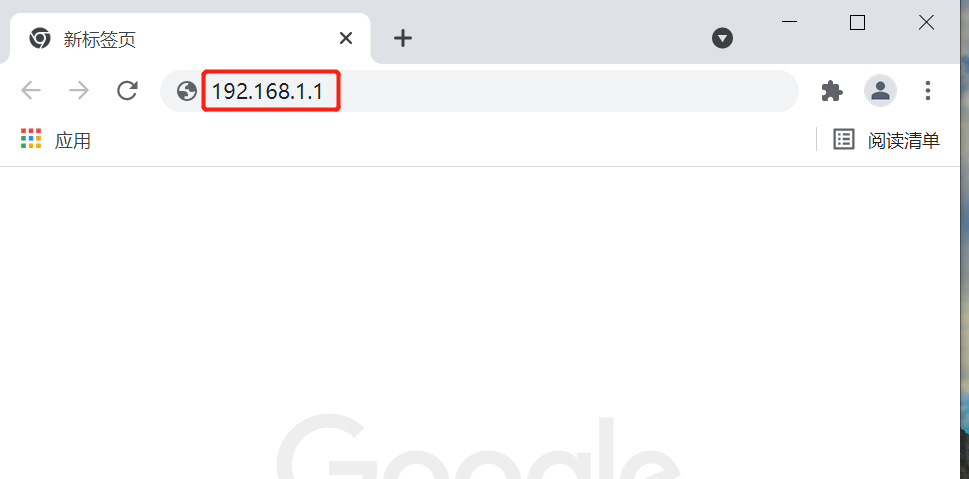
運行Web瀏覽器,在地址欄中輸入http://192.168.1.1,如下圖所示。
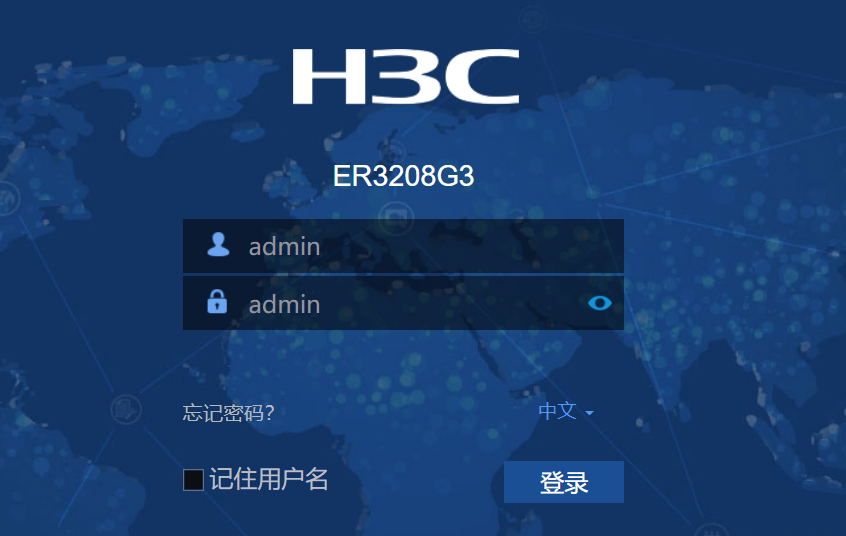
回車後跳轉到Web登錄頁麵,輸入用戶名、密碼(缺省均為admin,區分大小寫)如下圖所示。
單擊【登錄】按鈕或直接回車後,您即可登錄到路由器的Web設置頁麵,如下圖所示。
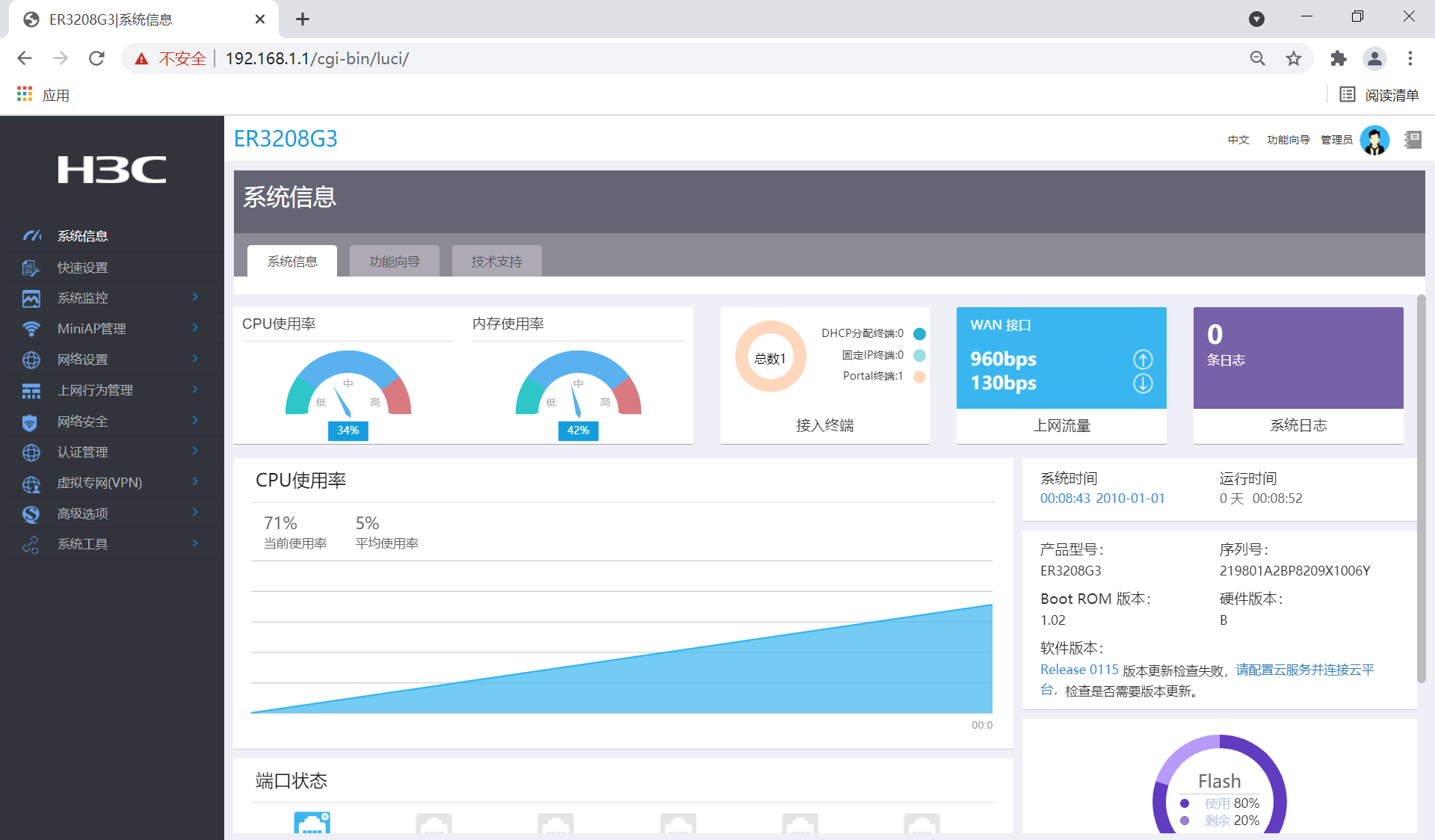
注意: 同一時間,路由器最多允許五個用戶通過Web設置頁麵進行管理。
3.3 配置L2TP VPN
3.3.1 配置L2TP服務端
單擊【虛擬專用網】--【L2TP服務端】--【L2TP配置】--【啟用L2TP服務器端】點擊添加
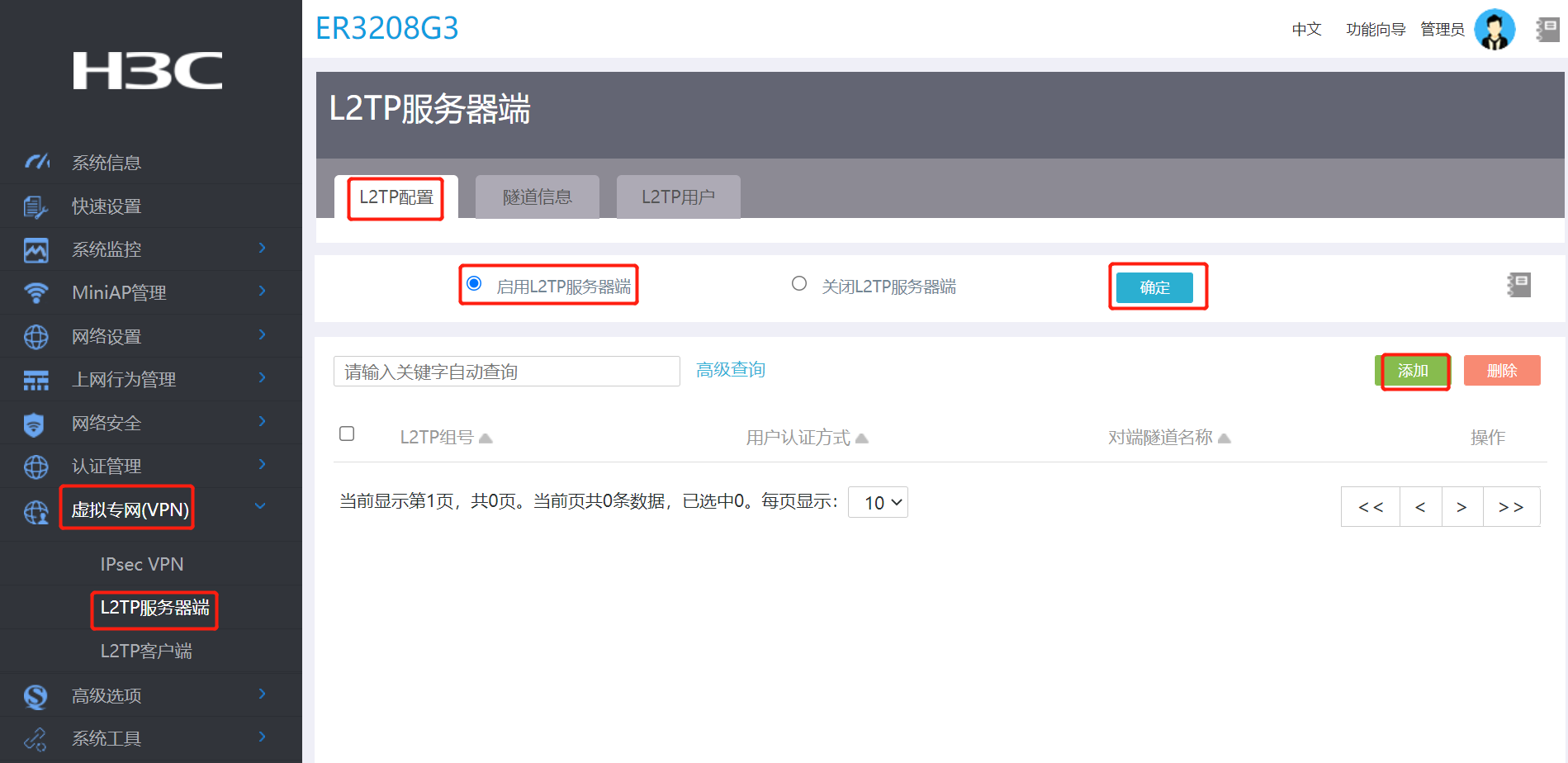
本端隧道名稱:標示該L2TP網絡服務的名稱,本地標示;
隧道驗證:設置是否在該組中啟用L2TP隧道驗證功能,此處不啟用;
PPP認證配置:PPP認證方式:NONE / CHAP / PAP
PPP地址池:給L2TP客戶端分配地址(不能與內網段衝突);
HELLO報文間隔:設置發送Hello報文的時間間隔,單位為秒,默認為60秒。Hello報文用來檢測L2TP隧道連通性。

3.3.2 配置LNS用戶
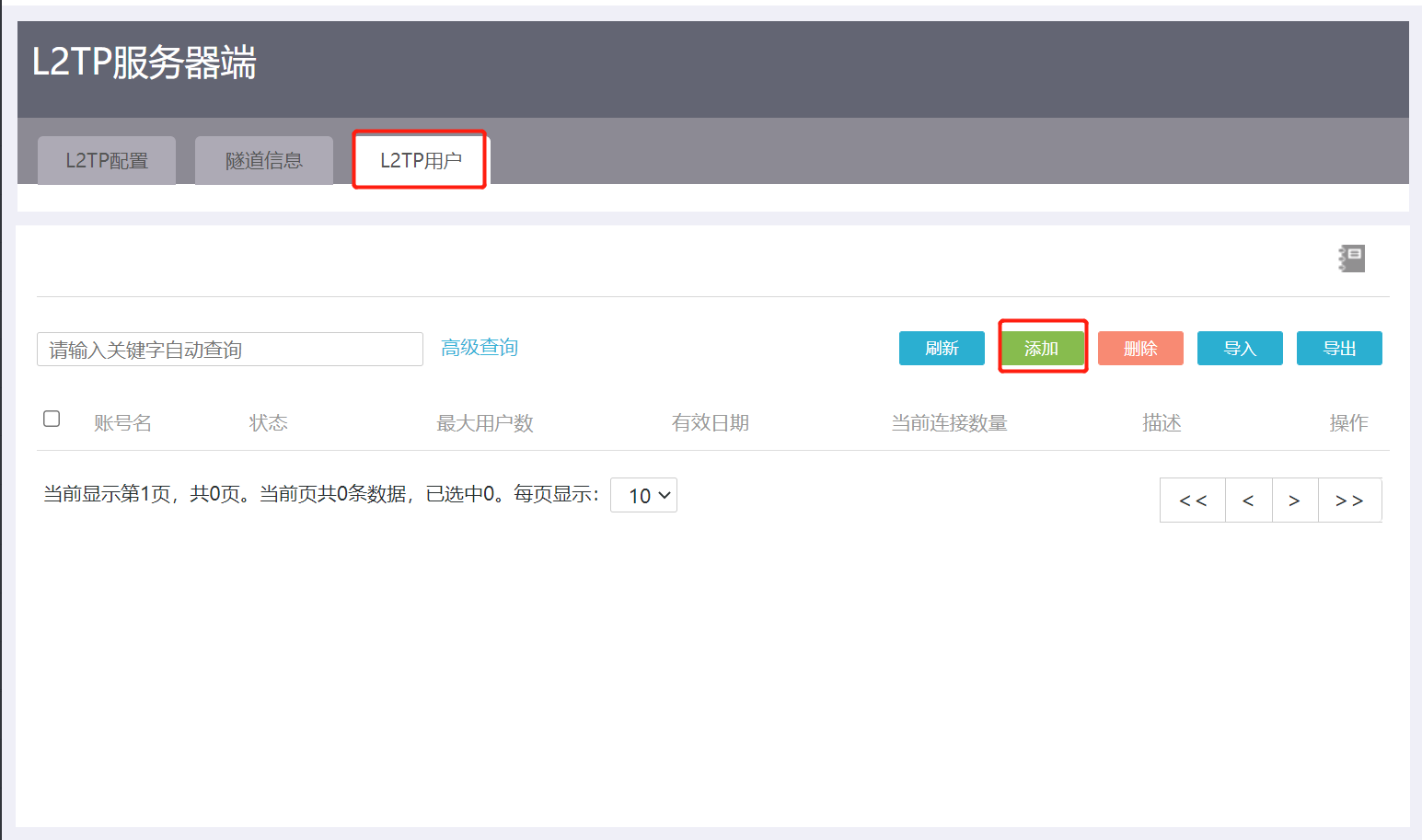
單擊【L2TP 用戶】,點擊【添加】。

3.4 Windows 7電腦撥號配置
點擊電腦右下角電腦圖標,選擇【打開網絡和共享中心】選項。

點擊【設置新的連接或者網絡】。

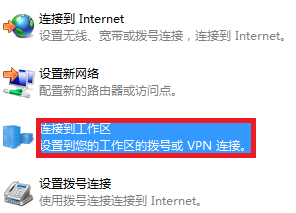
點擊【連接到工作區】。
選擇【使用我的Internet連接(VPN)】。

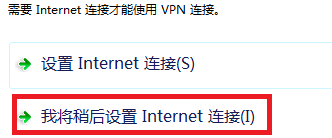
點擊【我將稍後設置Internet連接】。
【Internet地址】設置路由器外網接口的IP地址。

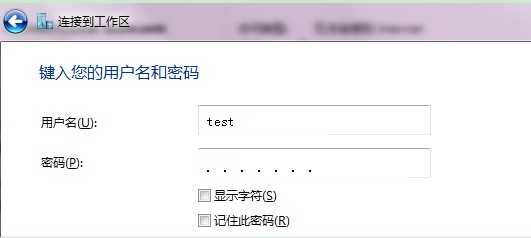
設置用於VPN撥號的用戶名和密碼。
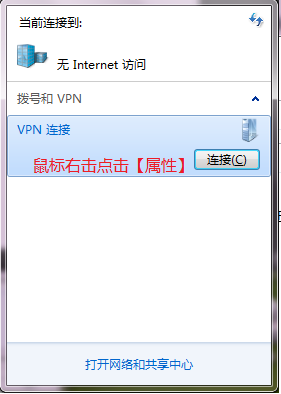
再次單擊電腦桌麵右下角的電腦圖標,鼠標右擊點擊【屬性】按鈕。
點擊【安全】選擇VPN類型為【使用IPsec的第2層隧道協議(L2TP/IPSEC)】,數據加密選擇【可選加密】,允許協議選擇【質詢握手身份驗證協議(CHAP)】。

注意: L2TP地址池的地址和內網地址不能在同一網段 Internet地址為ERG3設備WAN口地址。
3.5 保存配置
設備默認會保存配置。