H3C G7係列服務器連接HDM使用遠程控製台
- 0關注
- 0收藏 2818瀏覽

組網及說明
本文章適用於H3C G7係列服務器,如服務器需要連接HDM使用遠程控製台,可以參考此文章。
如服務器是H3C G2/G3/G5/G6係列服務器,可以參考H3C G2/G3/G5/G6係列服務器連接HDM使用遠程控製台 - 知了社區。
如服務器是PKG係列服務器,可以參考H3C PKG/PKG Pro係列服務器連接BMC使用遠程控製台方法 - 知了社區
配置步驟
1.在服務器的後麵板,找到標識為HDM的專用端口,用網線將PC端主機的網口與服務器的HDM專用端口接通,正確連接後, 筆記本網口與HDM 接口的綠色LED 指示燈亮起, 即表明鏈路已經接通。(注: 此圖片以R4900 G7服務器為例,不同服務器型號的HDM端口位置略有不同,請以現場情況為準)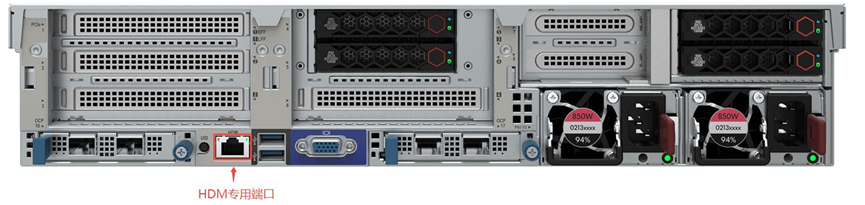
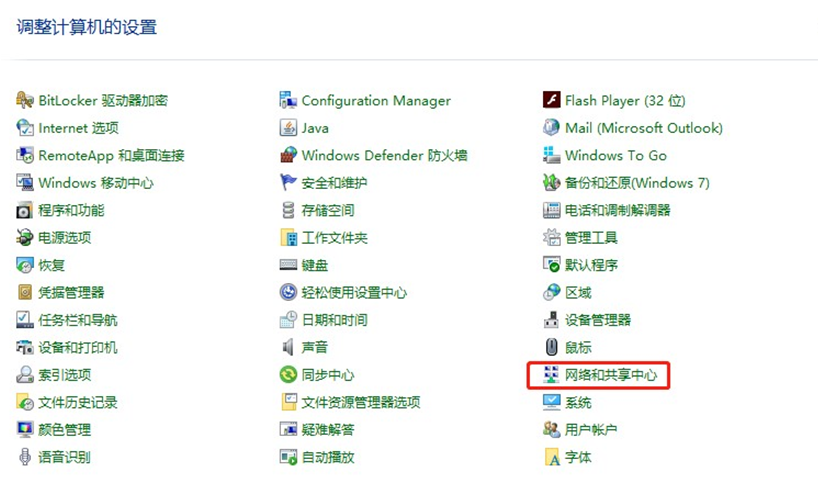
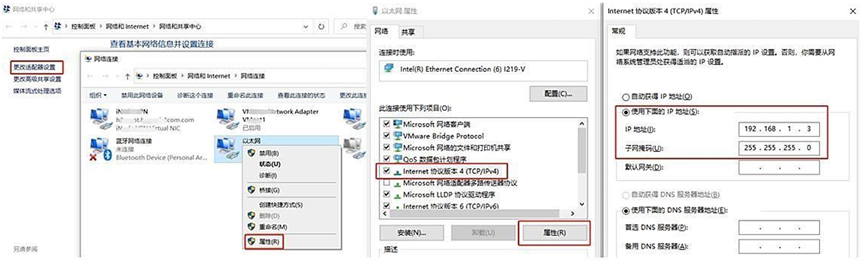
2.網線連接完成,在PC端中配置相同網段地址。按Win鍵搜索控製麵板 —>網絡和共享中心 —>更改適配器設置 —>右鍵點擊以太網適配器 —>屬性 —>Internet 協議版本4(TCP/IPv4)—>配置IP地址192.168.1.X,子網掩碼255.255.255.0。(注:IP地址中的“X”代表1或3-254中的任意數字,網關在PC端主機與服務器直連時可以不用配置)
3.設置成功後, 請在筆記本端打開瀏覽器, 在地址欄中輸入並打開 HDM IP 地址, 通過用戶名與密碼完成登錄,會提示你的鏈接不是專用(隱私)連接,請點擊高級 —>繼續訪問即可。
* 建議使用 IE 11+及最新版本的 Chrome、Firefox 瀏覽器
* 缺省用戶名為 admin 密碼為 Password@_
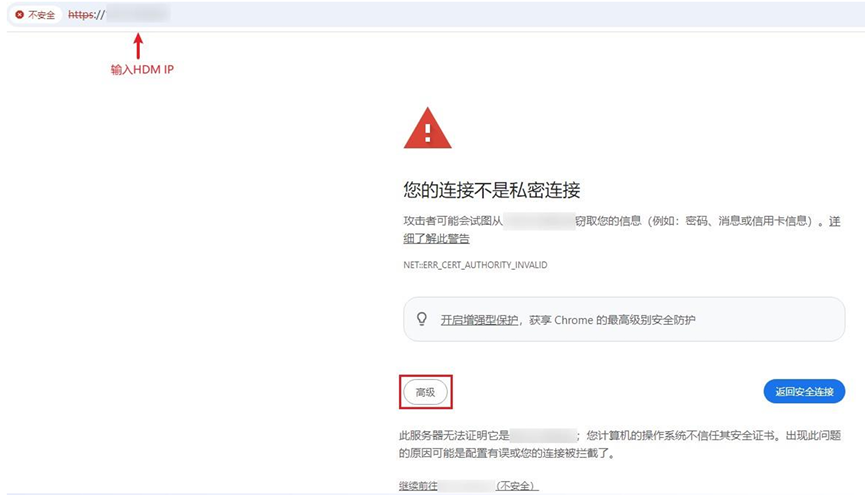
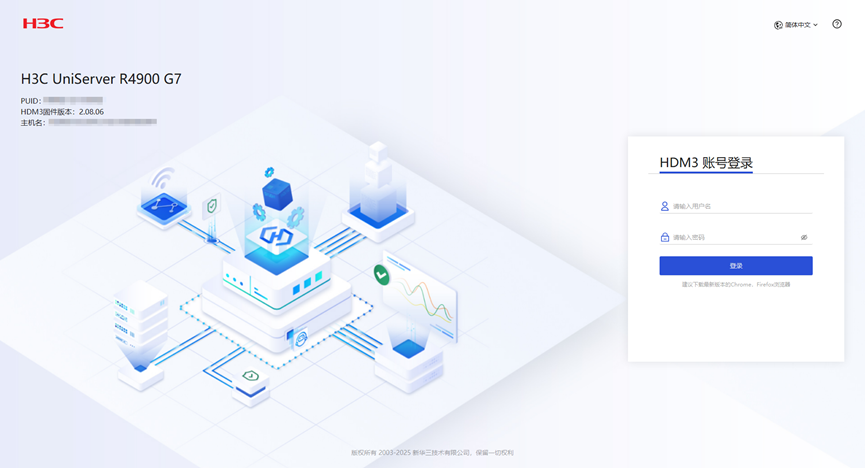
*HDM3 Web登錄界麵
4.HDM Web管理界麵進入遠程控製台的方法:
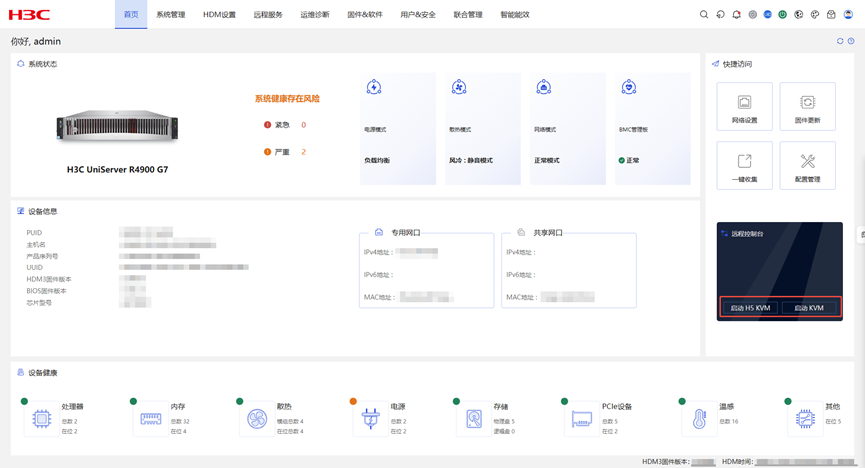
1)HDM 3 Web管理界麵
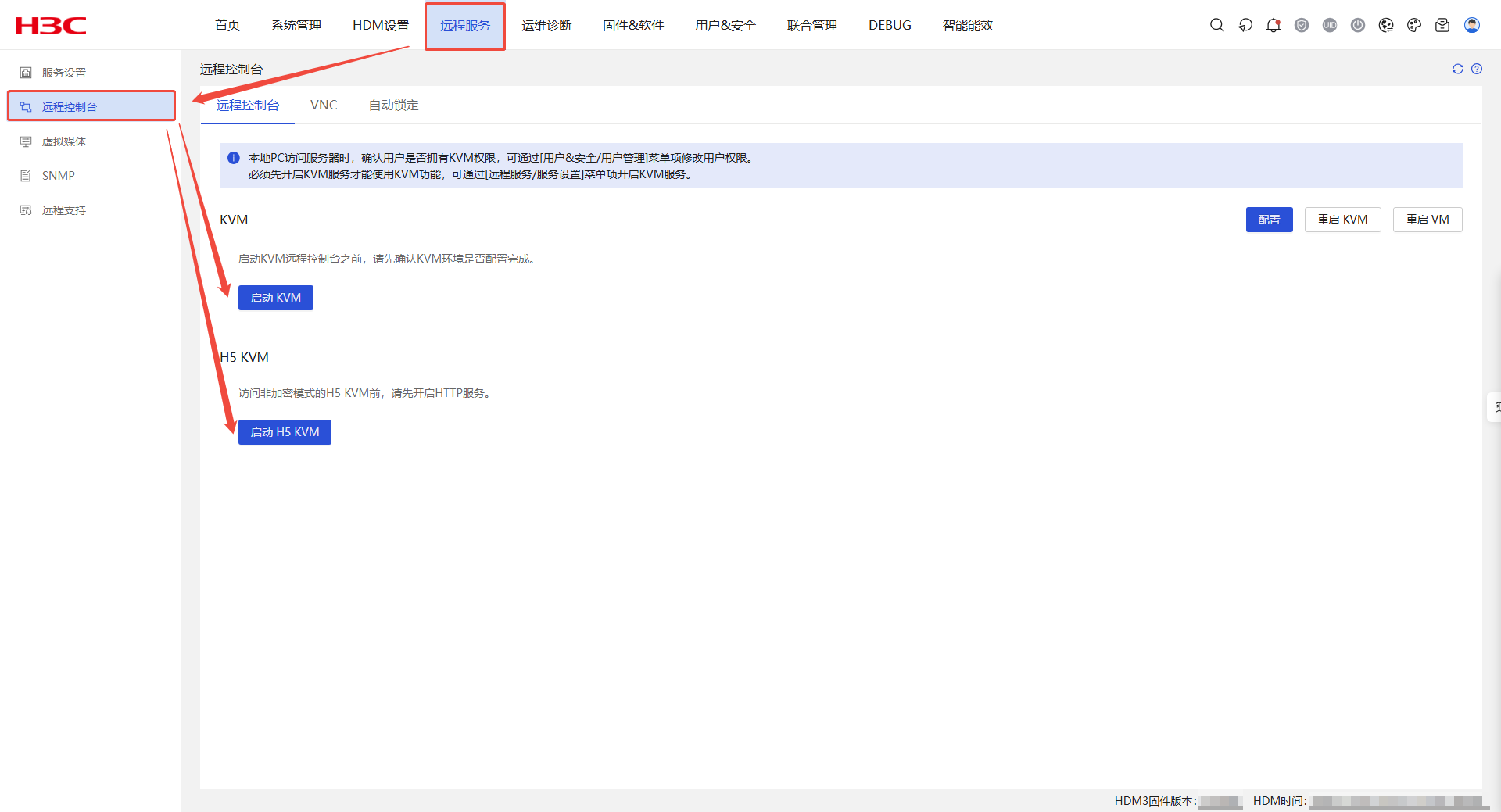
登錄到HDM Web管理界麵後,主界麵右側有遠程控製台的功能,可以直接選擇啟動H5 KVM或KVM的方式啟動HDM遠程控製台。或者也可以在遠程服務 —>遠程控製台中啟動HDM遠程控製台功能。
2)HDM 3遠程服務界麵
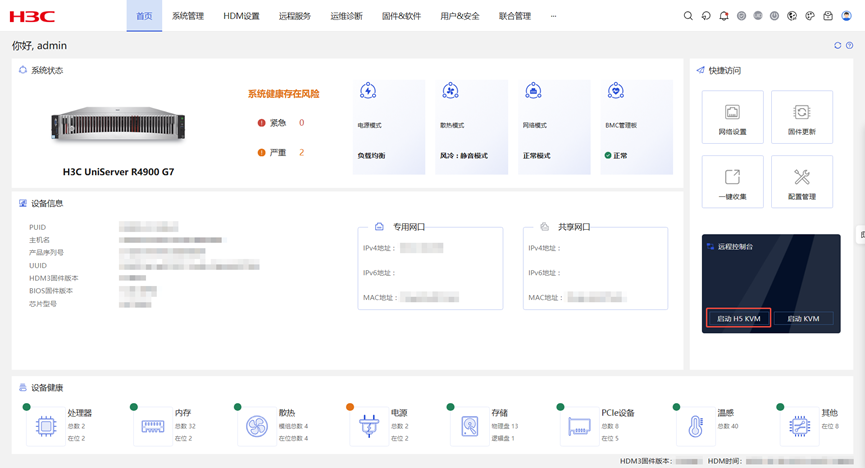
5.H5 KVM遠程控製台啟動過程:
1) 點擊啟動H5 KVM
2) 允許網頁彈出窗口
3) 進入H5 KVM遠程控製台界麵
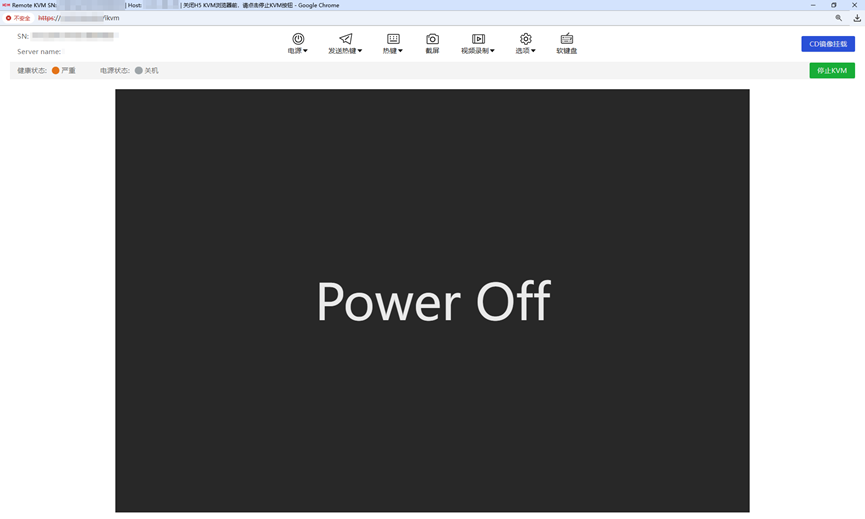
6. KVM 遠程控製台啟動過程:
1) 部署Java環境(注:Java環境需要自行到Oracle Java官網下載jdk安裝Java )
2) Java環境部署完成後,點擊啟動KVM
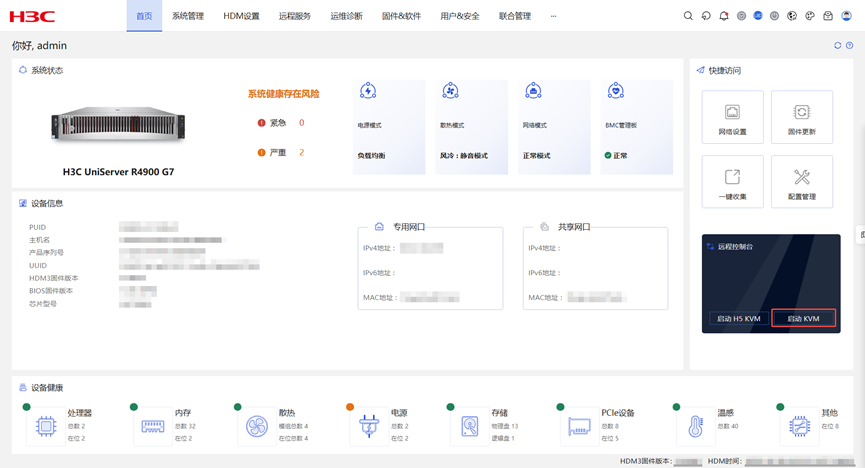
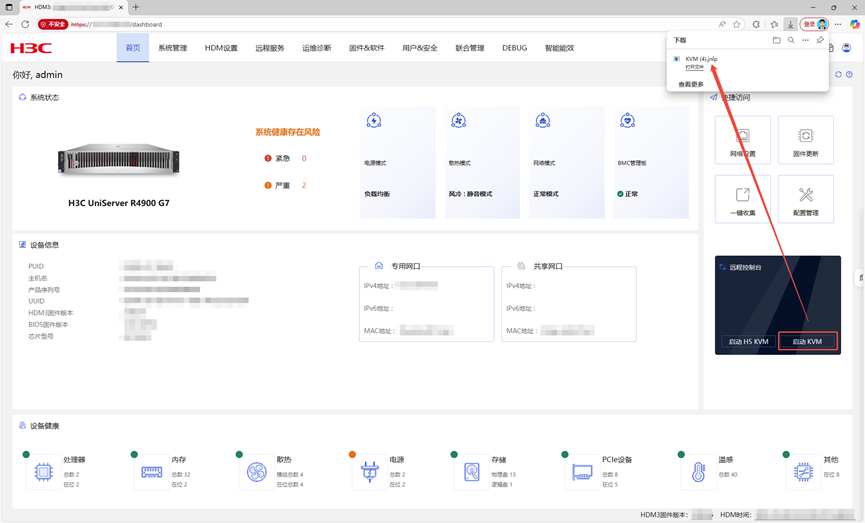
3)瀏覽器彈出KVM.jhlp文件的下載提醒,下載完成後雙擊打開KVM.jhlp程序。
4) 點擊繼續,忽略Java程序的警告,即可成功打開KVM 遠程控製台。
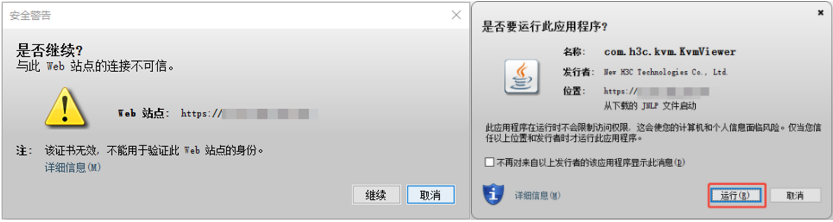
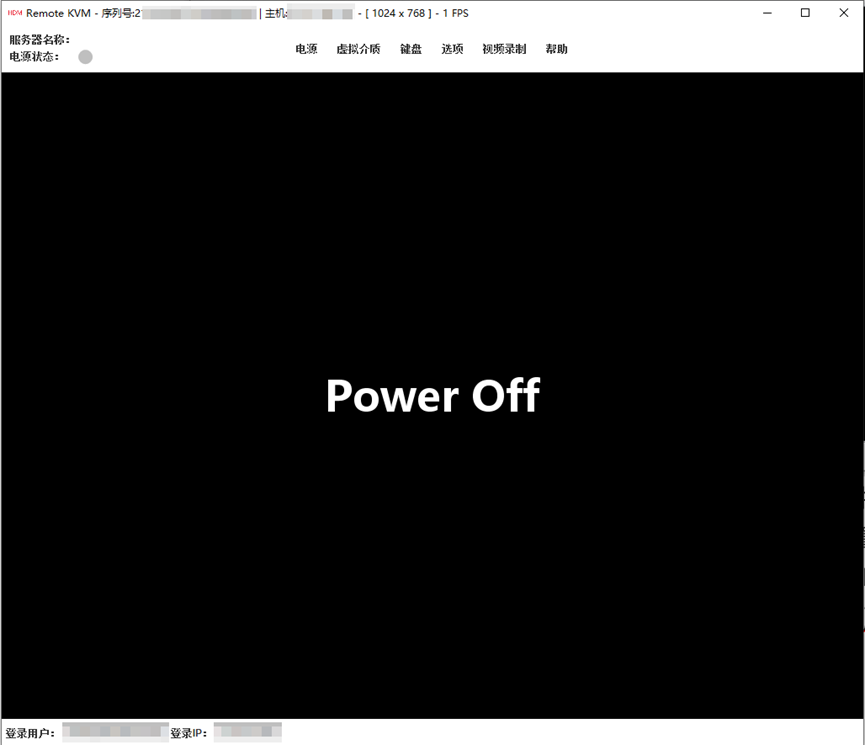
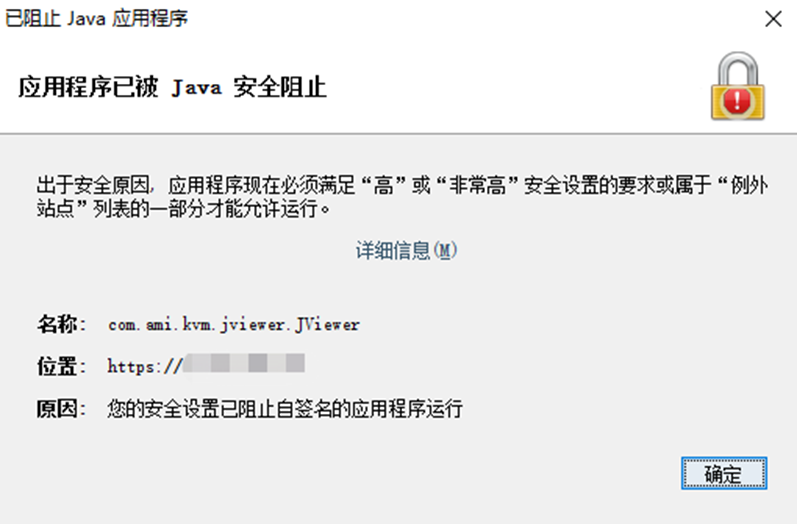
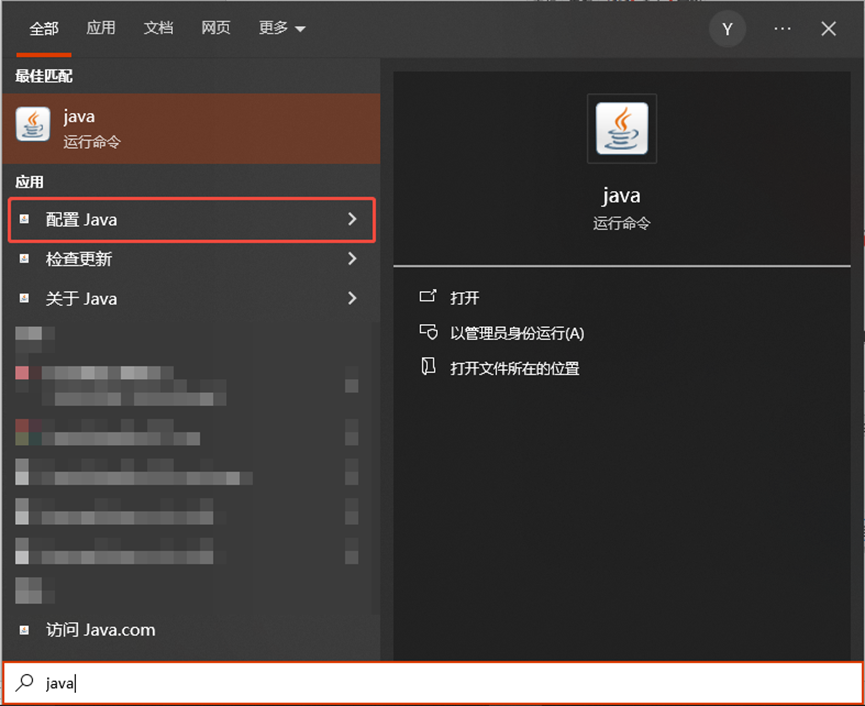
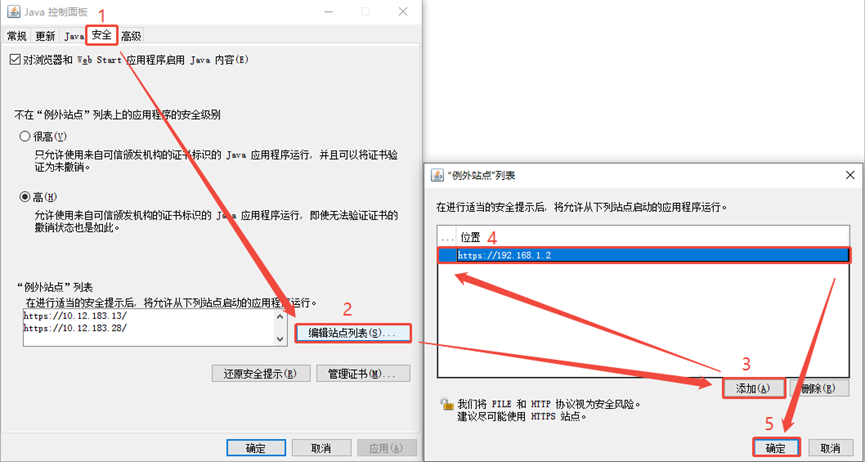
5)如Java程序提醒"應用程序已被Java安全阻止"無法打開此文件,可以在PC機控製麵板搜索Java配置(如果沒有搜索到Java配置,可以到控製麵板裏麵找到Java程序),在Java配置中把HDM IP地址默認地址192.168.1.2添加到安全站點,然後重新打開KVM.jhlp文件,即可打開KVM遠程控製台。
該案例暫時沒有網友評論
編輯評論
✖
案例意見反饋


親~登錄後才可以操作哦!
確定你的郵箱還未認證,請認證郵箱或綁定手機後進行當前操作