
組網及說明
1 配置需求或說明
1.1 適用產品係列
本案例適用於ERG2 產品係列路由器:ER8300G2-X、ER6300G2、ER3260G2、ER3200G2等。
1.2 配置需求及實現的效果
設備恢複到出廠狀態。
配置步驟
3 配置步驟
2.1 基本連接
在路由器接口麵板找到LAN接口,用網線將電腦和設備的任意一個LAN接口連在一起,電腦可以自動獲取192.168.1.X/24網段的地址。電腦連接好路由器之後完成後打開瀏覽器,在瀏覽器地址欄中輸入http://192.168.1.1登錄設備管理界麵。
2.2 登陸設備WEB界麵
運行Web瀏覽器,在地址欄中輸入http://192.168.1.1,如下圖所示。

回車後跳轉到Web登錄頁麵,輸入用戶名、密碼(缺省均為admin,,區分大小寫)如下圖所示。
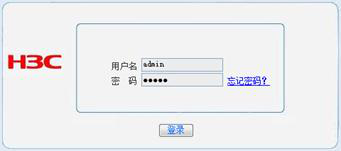
單擊【登錄】按鈕或直接回車後,您即可登錄到路由器的Web設置頁麵,如下圖所示。
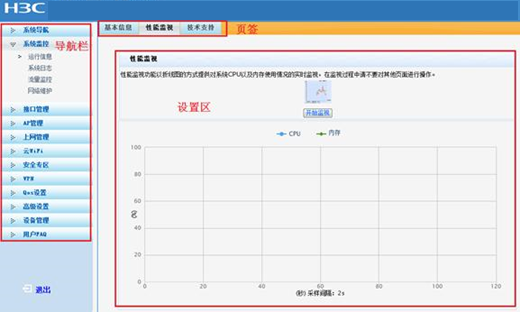
注意: 同一時間,路由器最多允許五個用戶通過Web設置頁麵進行管理。
3.3 恢複出廠設置
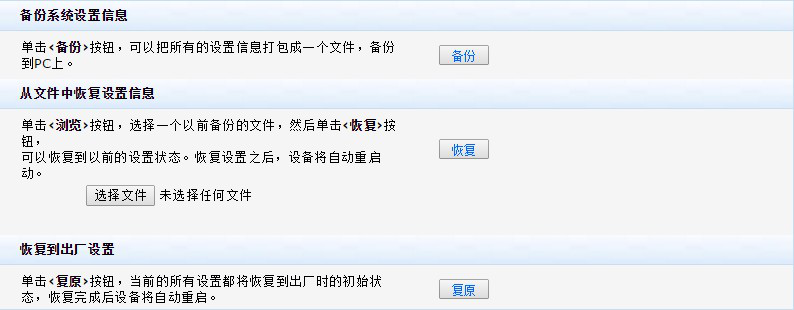
1、登錄Web頁麵【設備管理】--【基本管理】--【配置管理】:
單擊【恢複到出廠設置】中的【複原】按鈕恢複設備到出廠設置。
2、使用console口恢複出廠:
使用Consosle口登陸設備,參考【01設備管理】章節中的【1.1.1 Console方式登錄設備方法】。
<H3C>提示進入設備命令行,命令行下輸入:restore default命令並回車,再次輸入Y確認後,路由器將恢複到出廠設置並重新啟動,同時賬號密碼也恢複到初始配置,初始賬號密碼均為小寫的admin。

3、通過U盤恢複出廠:
新建記事本文件,名稱為:ERXXXXG2_restore.txt(XXXX為設備的具體型號),在文件第一行頂格輸入restore default(恢複默認密碼會在U盤中將該文件刪除)。將該文件放入U盤根目錄,將U盤插入USB接口,設備會恢複出廠設置,所有配置清空,並且設備會重啟。
注意:
(1)恢複將清空全部配置,設備所有配置將恢複到出廠配置,請謹慎操作。
(2)通過U盤恢複出廠,設置文件名需要和設備名稱一致,例如設備型號為ER5100G2,文件名為ER5100G2_restore.txt。
(3)通過U盤恢複出廠,U盤格式需要使用FAT32,否則無法恢複。
(4)從版本R1104支持U盤恢複配置。
該案例暫時沒有網友評論
編輯評論
✖
案例意見反饋


親~登錄後才可以操作哦!
確定你的郵箱還未認證,請認證郵箱或綁定手機後進行當前操作